Komputer startuje normalnie, dysk jest widoczny w BIOS-ie albo w Menedżerze urządzeń, ale plików nie ma, partycja zniknęła albo system żąda formatowania. W praktyce właśnie tak często wygląda sytuacja opisywana hasłem „dysk SSD nie wykrywa danych”. To nie zawsze oznacza trwałą utratę plików, ale niemal zawsze oznacza jedno – trzeba działać ostrożnie, bo SSD potrafi pogorszyć stan nośnika szybciej niż klasyczny HDD.
Co naprawdę znaczy, że dysk SSD nie wykrywa danych
To sformułowanie bywa mylące, bo sam dysk może być wykrywany, a problem dotyczy wyłącznie dostępu do informacji. Użytkownik widzi nośnik w systemie, lecz nie może otworzyć folderów. Zdarza się też odwrotnie – komputer przestaje poprawnie rozpoznawać urządzenie, a wcześniej zapisane dane stają się niedostępne.
W laboratorium takie przypadki dzielimy zwykle na trzy grupy. Pierwsza to uszkodzenia logiczne, czyli problemy z systemem plików, tablicą partycji albo przypadkowe skasowanie danych. Druga obejmuje błędy firmware i translatora, częste szczególnie w nowoczesnych SSD SATA i NVMe. Trzecia to awarie elektroniczne lub degradacja pamięci NAND, gdzie problem nie leży już w strukturze danych, lecz w fizycznym stanie nośnika.
Dla użytkownika objawy są podobne, ale sposób postępowania jest zupełnie inny. I tu pojawia się najczęstszy błąd – traktowanie każdego przypadku jak zwykłego „problemu z systemem”.
Dlaczego SSD zachowuje się inaczej niż HDD
Dysk talerzowy zwykle daje więcej czasu na reakcję. SSD pracuje inaczej – dane są rozproszone między kośćmi pamięci, a ich obsługą zarządza kontroler, firmware i mechanizmy wewnętrzne, takie jak wear leveling, garbage collection czy TRIM. To oznacza, że po awarii część informacji może zostać logicznie odcięta mimo braku oczywistych uszkodzeń mechanicznych.
Jeśli kontroler działa niestabilnie, nośnik może raz się zgłaszać poprawnie, a raz znikać. Jeśli system uruchomił komendę TRIM po usunięciu plików lub po formatowaniu, odzysk staje się trudniejszy, a czasem mocno ograniczony. Właśnie dlatego przy SSD tak istotne jest, by nie wykonywać kolejnych operacji zapisu i nie testować dysku na własną rękę przez wiele godzin.
Najczęstsze przyczyny problemu „dysk SSD nie wykrywa danych”
Najłagodniejszy scenariusz to uszkodzenie logiczne. Dochodzi do niego po nagłym odłączeniu zasilania, błędzie aktualizacji systemu, awarii laptopa, nieudanym klonowaniu albo działaniu złośliwego oprogramowania. W takich przypadkach dane często nadal istnieją, ale system nie potrafi ich poprawnie odczytać.
Bardziej złożona sytuacja dotyczy firmware. Dysk może zgłaszać złą pojemność, zawieszać komputer po podłączeniu, pokazywać pustą przestrzeń albo w ogóle nie montować woluminu. To klasyczne objawy problemów wewnętrznych kontrolera i mapowania danych. Takie przypadki wymagają narzędzi serwisowych klasy laboratoryjnej, ponieważ standardowe programy użytkowe zwykle nie potrafią bezpiecznie odczytać struktury nośnika.
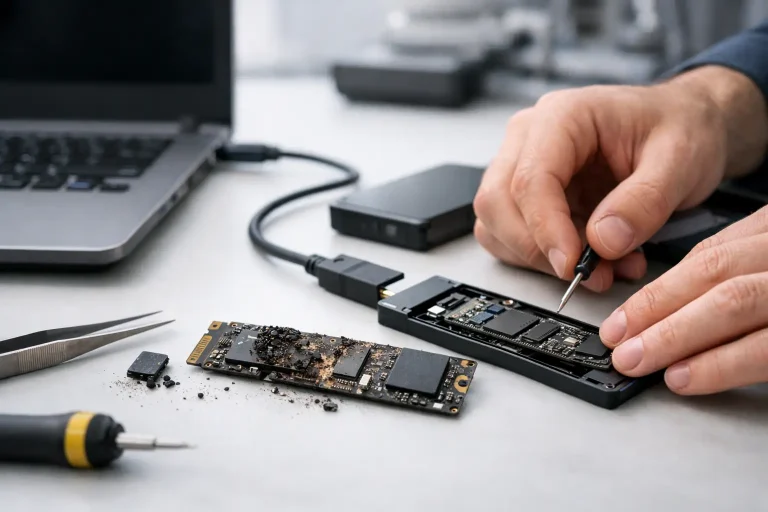
Trzeci wariant to uszkodzenie elektroniki lub samych pamięci NAND. Powodem bywa przepięcie, wada zasilania, przegrzanie, zużycie komórek pamięci albo awaria po dłuższym czasie eksploatacji. Wtedy dysk może być kompletnie martwy, znikać po chwili od podłączenia albo pracować skrajnie wolno. Tu nie ma miejsca na eksperymenty, bo każda kolejna próba może zwiększyć liczbę błędów odczytu.
Co zrobić od razu, gdy dane z SSD zniknęły
Najpierw przerwij pracę na tym nośniku. Nie instaluj programów diagnostycznych na tym samym dysku, nie kopiuj niczego, nie uruchamiaj naprawy systemu plików, jeśli nie masz pewności, z czym masz do czynienia. W przypadku SSD każda operacja zapisu może zmniejszyć szanse na odzyskanie danych.
Jeżeli dysk był nośnikiem systemowym, wyłącz komputer. Jeśli to dysk dodatkowy, odłącz go i nie podłączaj wielokrotnie do różnych komputerów „na próbę”. Taka praktyka wygląda niewinnie, ale niestabilny kontroler lub uszkodzona pamięć często reagują na kolejne inicjalizacje pogorszeniem stanu.
Możesz sprawdzić podstawy – inny przewód, inne złącze, inny slot M.2, poprawne zasilanie. To ma sens tylko wtedy, gdy wykonujesz to spokojnie i bez uruchamiania narzędzi naprawczych. Jeśli nośnik zaczyna spowalniać system, znika podczas pracy albo wydaje się raz wykrywany, a raz nie, nie idź dalej w domową diagnostykę.
Czego nie robić, gdy dysk SSD nie wykrywa danych
Najgorszy pomysł to formatowanie partycji „żeby sprawdzić, czy ruszy”. Tuż za nim jest inicjalizacja dysku, tworzenie nowego woluminu i zgoda na automatyczną naprawę zgłaszaną przez system. Te działania często nadpisują kluczowe informacje o strukturze danych, a w SSD dodatkowo uruchamiają procesy utrudniające późniejszy odzysk.
Drugi błąd to długie skanowanie przypadkowymi programami pobranymi z internetu. Jeśli problem ma charakter firmware’owy albo elektroniczny, takie aplikacje niczego nie naprawią. Mogą za to wielokrotnie obciążać uszkodzony nośnik i doprowadzić do całkowitej utraty komunikacji.
Trzeci błąd to rozbieranie dysku lub oddawanie go do przypadkowego serwisu komputerowego, który nie pracuje na sprzęcie do odzyskiwania danych. W SSD nie wystarczy „wymienić kontroler” jak typowy element eksploatacyjny. Dane są zależne od konkretnej architektury urządzenia, wersji firmware, mapowania i stanu pamięci. Bez właściwego zaplecza łatwo zniszczyć materiał do odzysku.
Kiedy można próbować samodzielnie, a kiedy potrzebne jest laboratorium
Jeśli dysk jest stabilnie wykrywany, ma poprawną pojemność, nie zawiesza systemu, a problem dotyczy wyłącznie skasowanych plików lub uszkodzonej partycji, czasem da się bezpiecznie wykonać kopię sektorową i pracować na obrazie. Warunek jest jeden – nośnik musi być przewidywalny i nie może wykazywać oznak awarii sprzętowej.
Jeżeli jednak SSD znika, ma błędną pojemność, system prosi o formatowanie, komputer zamraża się po podłączeniu albo odczyt jest skrajnie wolny, potrzebna jest diagnostyka laboratoryjna. W takich sytuacjach liczy się nie tylko odczyt danych, ale też kontrola nad tym, jak nośnik reaguje na komendy i czy można bezpiecznie uzyskać dostęp do pamięci.
W profesjonalnym procesie nie pracuje się „na żywo” jak w zwykłym serwisie. Najpierw ocenia się stan elektroniki, komunikację z kontrolerem i zachowanie firmware. Dopiero potem dobiera metodę – przez interfejs serwisowy, rekonstrukcję translatora, odczyt pamięci lub inne działania zależne od modelu. To różnica między próbą uruchomienia dysku a realnym odzyskiwaniem danych.
Jak wygląda diagnoza SSD w praktyce
W dobrze wyposażonym laboratorium diagnoza zaczyna się od ustalenia typu uszkodzenia. Sprawdza się, czy problem jest logiczny, firmware’owy, elektroniczny czy mieszany. Przy nowoczesnych SSD to rozróżnienie ma kluczowe znaczenie, bo ten sam objaw użytkownika może oznaczać zupełnie inną procedurę odzysku.
Dalej analizuje się identyfikację nośnika, stan komunikacji, odpowiedzi kontrolera i możliwość wykonania bezpiecznego odczytu. W wielu przypadkach wykorzystuje się wyspecjalizowane platformy serwisowe, które pozwalają pracować z dyskiem na poziomie niedostępnym dla zwykłego oprogramowania użytkowego. Przy pamięciach uszkodzonych fizycznie dochodzi etap zaawansowanej rekonstrukcji danych z kości NAND.
To właśnie na tym etapie wychodzi różnica między „komputer nie widzi plików” a realną przyczyną problemu. Dla klienta objaw jest prosty. Dla technika często oznacza pracę na warstwie firmware, translacji i strukturze pamięci, gdzie nie ma miejsca na przypadkowe działania.
Czy da się odzyskać dane z SSD po formatowaniu lub komunikacie RAW
Czasem tak, ale odpowiedź brzmi: to zależy. Jeśli doszło wyłącznie do uszkodzenia systemu plików, a TRIM nie zdążył wyczyścić bloków lub był nieaktywny, szanse mogą być dobre. Jeśli jednak po skasowaniu, reinstalacji systemu albo szybkim formatowaniu kontroler wykonał operacje porządkowania danych, zakres odzysku może być ograniczony.
Podobnie jest z partycją RAW. Sam komunikat RAW nie mówi jeszcze, czy mamy prosty problem logiczny, czy początek awarii firmware. Dlatego warto unikać gotowych odpowiedzi typu „użyj jednego programu i będzie po sprawie”. W odzyskiwaniu danych z SSD schematy działają słabo, bo o wyniku decydują szczegóły konkretnego modelu i aktualny stan nośnika.
Dlaczego czas reakcji ma znaczenie
Przy SSD zwłoka nie zawsze szkodzi, ale niekontrolowane próby naprawy prawie zawsze zwiększają ryzyko. Im mniej operacji wykonasz po zauważeniu problemu, tym większa szansa, że zachowa się pełniejszy obraz danych i metadanych. To szczególnie ważne w dyskach systemowych, gdzie komputer potrafi automatycznie zapisywać logi, aktualizacje i pliki tymczasowe.
Jeżeli na nośniku były dokumenty firmowe, zdjęcia, projekty, bazy klientów albo pliki księgowe, warto potraktować sprawę jak incydent techniczny, a nie zwykłą usterkę. Dobra diagnoza wykonana na początku zwykle kosztuje mniej niż naprawianie skutków nieudanych prób domowych.
W praktyce najrozsądniejsza decyzja jest prosta – gdy dysk SSD nie wykrywa danych, nie walcz z nim siłowo. Zatrzymaj pracę, zabezpiecz nośnik i oddaj go do oceny tam, gdzie odzyskiwanie danych zaczyna się od procedury, a nie od zgadywania.