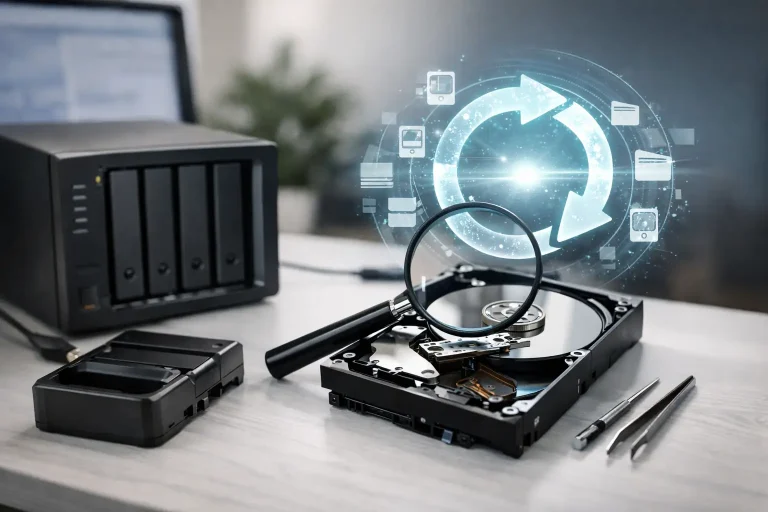
Laptop przestał się uruchamiać, ekran pozostaje czarny albo system zapętla naprawę. W takiej sytuacji pytanie jak odzyskać pliki z niesprawnego laptopa pojawia się natychmiast – i słusznie, bo pierwsze decyzje często przesądzają o tym, czy dane da się jeszcze bezpiecznie odczytać.
Największy błąd to traktowanie każdej awarii tak samo. Niesprawny laptop nie zawsze oznacza uszkodzony dysk. Czasem problem dotyczy płyty głównej, zasilania, matrycy, gniazda ładowania albo samego systemu operacyjnego. Dla danych to dobra wiadomość, bo jeśli nośnik jest sprawny, odzyskanie plików bywa stosunkowo proste. Jeśli jednak uszkodzenie dotyczy HDD, SSD lub NVMe, nieostrożne działania mogą pogorszyć stan nośnika.
Jak odzyskać pliki z niesprawnego laptopa – od czego zacząć
Najpierw trzeba ustalić, z jakim typem awarii mamy do czynienia. Jeżeli laptop reaguje na przycisk zasilania, świecą się kontrolki, słychać wentylator, ale nie ma obrazu, problem może nie dotyczyć danych. Podobnie wtedy, gdy urządzenie uruchamia się, lecz system się nie ładuje. W takich przypadkach pliki często nadal znajdują się na sprawnym nośniku.
Jeżeli natomiast słychać cykanie dysku, laptop zawiesza się przy starcie BIOS-u, nośnik znika z listy urządzeń albo komputer wyświetla komunikaty o błędach odczytu, ryzyko uszkodzenia dysku rośnie. To moment, w którym warto zatrzymać eksperymenty. Każde kolejne uruchomienie może zwiększać liczbę błędów, a w przypadku dysków talerzowych nawet doprowadzić do uszkodzenia powierzchni.
Dobrą praktyką jest też od razu odpowiedzieć sobie na jedno pytanie: jaką wartość mają dane. Jeśli chodzi o zdjęcia rodzinne, dokumentację firmową, bazę klientów, projekty lub pliki księgowe, priorytetem powinno być bezpieczeństwo nośnika, a nie szybka próba domowego odzysku.
Gdy uszkodzony jest laptop, ale dysk działa
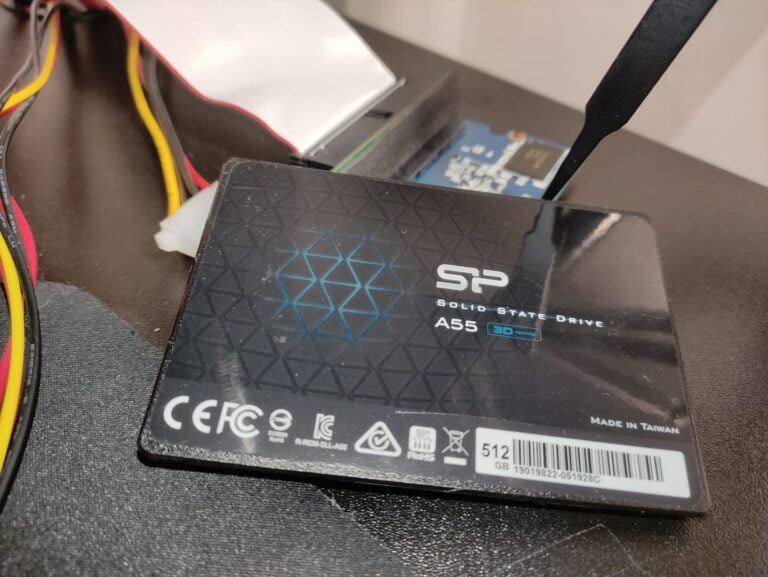
To najkorzystniejszy scenariusz. Sam komputer może być niesprawny, ale nośnik z danymi nadal da się odczytać poza urządzeniem. W praktyce najczęściej oznacza to wyjęcie dysku i podłączenie go do innego komputera przez odpowiedni interfejs SATA, M.2 SATA lub M.2 NVMe, ewentualnie przez adapter USB.
Tu pojawia się pierwsze „to zależy”. W starszych laptopach zwykle spotyka się klasyczne dyski 2,5 cala SATA lub SSD SATA. W nowszych konstrukcjach coraz częściej pracują nośniki M.2 NVMe. Nie każdy adapter pasuje do każdego standardu, a pomyłka na etapie podłączenia jest częsta. Samo wyjęcie nośnika także nie zawsze jest banalne, bo w ultrabookach bywa on ukryty pod baterią, osłonami lub zintegrowany z konstrukcją urządzenia.
Jeżeli po podłączeniu dysk jest poprawnie wykrywany i pozwala przeglądać katalogi, najlepiej skopiować najważniejsze dane od razu na inny nośnik. Nie warto zaczynać od porządkowania folderów czy selekcji zdjęć. Najpierw kopia, później organizacja.
Kiedy problemem jest system, a nie sprzęt
Zdarza się, że laptop jest sprawny elektrycznie, ale system Windows nie startuje po aktualizacji, błędzie plików, infekcji lub uszkodzeniu sektora rozruchowego. W takiej sytuacji dane często można odczytać po uruchomieniu komputera z zewnętrznego nośnika, na przykład z przygotowanego pendrive’a serwisowego.
To rozwiązanie ma sens tylko wtedy, gdy dysk nie wykazuje objawów uszkodzenia fizycznego. Jeśli system nie wstaje, ale nośnik pracuje stabilnie, można skopiować dokumenty użytkownika, pulpit, projekty, archiwa poczty czy pliki z programów biznesowych. Trzeba jednak uważać na automatyczne naprawy systemu i narzędzia, które zapisują dane na tym samym dysku. Każda operacja zapisu może nadpisać fragmenty plików lub pogorszyć sytuację logiczną.
W przypadku zaszyfrowanych dysków sytuacja jest bardziej złożona. BitLocker lub szyfrowanie sprzętowe w SSD może uniemożliwić odczyt danych bez klucza odzyskiwania. Sam sprawny nośnik nie wystarczy, jeśli brakuje informacji potrzebnych do odszyfrowania zawartości.
Gdy dysk jest uszkodzony mechanicznie lub elektronicznie
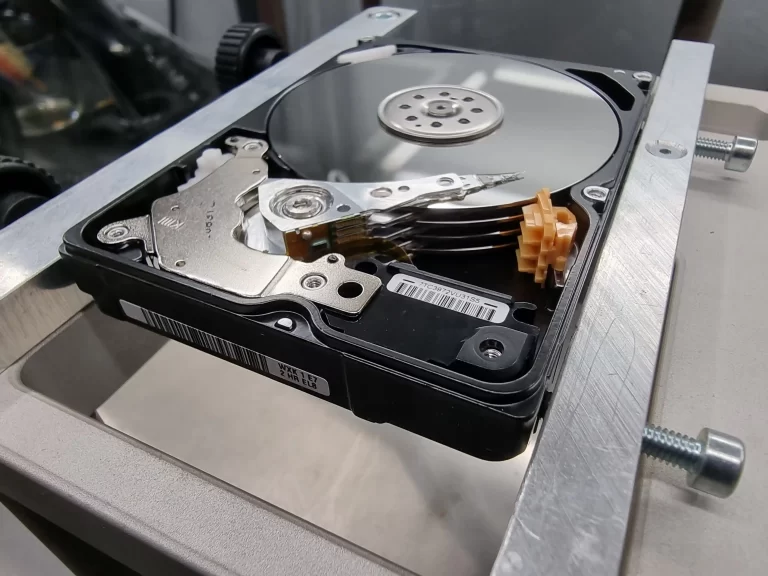
To przypadek, w którym samodzielne działania najczęściej kończą się gorzej niż na początku. Dysk HDD po upadku, zalaniu albo nagłym odcięciu zasilania może mieć uszkodzone głowice, firmware lub elektronikę. Objawy to zwykle klikanie, brak gotowości do pracy, znikanie z BIOS-u albo bardzo wolny odczyt.
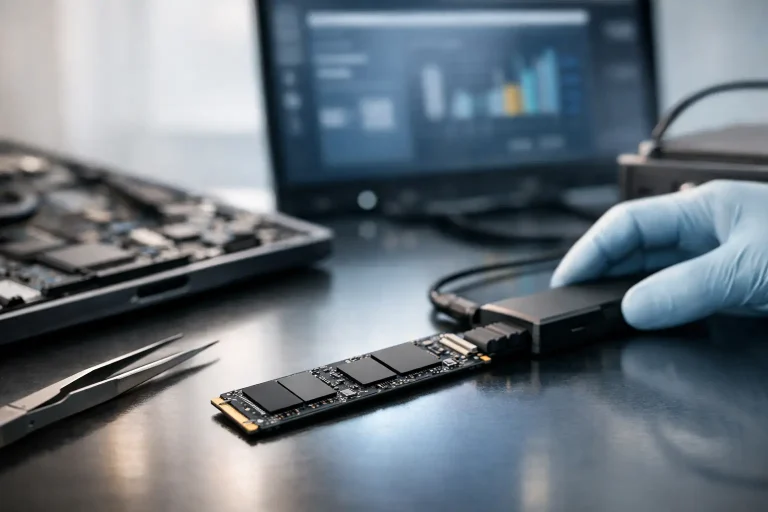
W SSD i NVMe nie usłyszymy typowego cykania, ale problem może być równie poważny. Uszkodzenie kontrolera, sekcji zasilania, translatora, firmware albo samych kości pamięci powoduje brak detekcji lub błędy dostępu. W takich nośnikach domowe metody są szczególnie ryzykowne, bo awaria bywa niestabilna i postępująca.
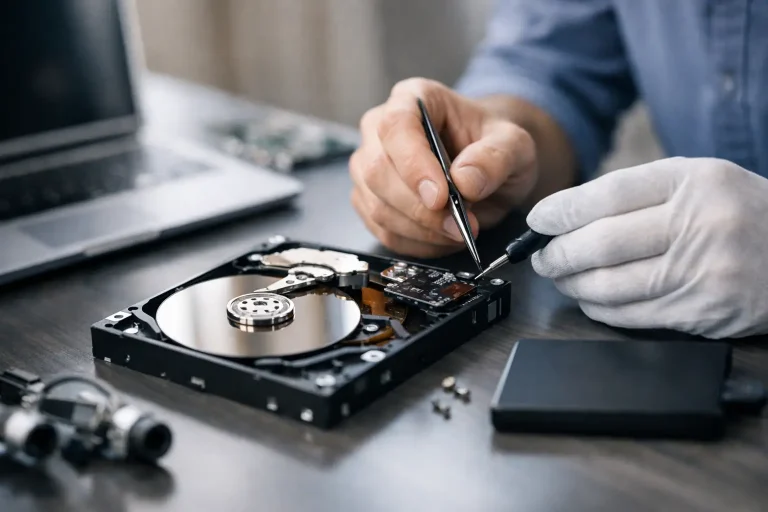
W laboratorium odzysk danych z takich przypadków opiera się na diagnostyce, odczycie serwisowym i pracy na kopii posektorowej, a nie na otwieraniu plików „na próbę”. Przy dyskach HDD potrzebna bywa komora laminarna i wymiana elementów zespołu głowic. Przy SSD oraz NVMe kluczowe znaczenie mają narzędzia do komunikacji serwisowej z kontrolerem i rekonstrukcji struktury danych. To nie jest obszar, w którym warto liczyć na przypadkowy program z internetu.
Czego nie robić, jeśli chcesz odzyskać pliki
Najwięcej danych traci się nie przez samą awarię, ale przez pochopne działania po awarii. Nie należy wielokrotnie restartować laptopa, jeśli dysk wydaje nietypowe dźwięki albo system zawiesza się przy dostępie do plików. Nie należy też instalować programów do odzyskiwania na tym samym nośniku, z którego dane mają być odzyskane.
Bardzo zły pomysł to samodzielna wymiana elektroniki w dysku na płytkę z innego egzemplarza. W nowoczesnych nośnikach zgodność nie sprowadza się do tego samego modelu. Istotne są wersje firmware, dane adaptacyjne i konkretna rewizja sprzętowa. Jeszcze gorsze są internetowe porady o chłodzeniu dysku w zamrażarce. To mit, który regularnie kończy się kondensacją wilgoci i dodatkowymi uszkodzeniami.
Ostrożność jest też wskazana po zalaniu laptopa. Jeśli ciecz dostała się do środka, nie należy go uruchamiać „żeby sprawdzić, czy działa”. Zwarcie może uszkodzić nie tylko płytę główną, ale też sam nośnik.
Jak ocenić, czy można działać samodzielnie
Samodzielna próba ma sens wtedy, gdy laptop nie działa, ale dysk jest wykrywany poprawnie, nie wydaje niepokojących dźwięków i pozwala na stabilny odczyt. W takim scenariuszu celem nie powinno być naprawianie systemu, tylko szybkie wykonanie kopii najważniejszych danych.
Jeśli jednak nośnik znika, rozłącza się, pracuje bardzo wolno, generuje błędy CRC albo wymaga wielu prób, żeby był widoczny, warto przerwać. Dotyczy to również sytuacji, gdy dane mają wysoką wartość biznesową lub prawną. Koszt nieudanej samodzielnej próby bywa większy niż koszt profesjonalnej diagnozy, bo po nadpisaniu, uszkodzeniu głowic czy degradacji komórek NAND możliwości odzysku maleją.
Dla firm i administratorów IT istotna jest jeszcze jedna kwestia – łańcuch bezpieczeństwa danych. Improwizowane kopiowanie nośnika między komputerami, bez kontroli logów błędów i bez pracy na obrazie, zwiększa ryzyko nie tylko utraty plików, ale też naruszenia procedur wewnętrznych.
Jak wygląda profesjonalny odzysk danych z niesprawnego laptopa
Rzetelny proces zaczyna się od diagnozy przyczyny awarii. Trzeba oddzielić problem urządzenia od problemu nośnika. Czasem wystarczy bezpieczny demontaż i odczyt danych z wyjętego dysku. Innym razem konieczna jest naprawa elektroniki, obejście uszkodzeń firmware albo praca w warunkach laboratoryjnych.
W praktyce skuteczność zależy od tego, jak szybko nośnik trafi do diagnostyki i co wydarzyło się wcześniej. Jeżeli użytkownik ograniczył działania po awarii, szanse są zwykle wyższe. Jeśli zaś laptop był wielokrotnie uruchamiany, system próbował się naprawiać, a na dysku instalowano kolejne narzędzia, odzysk staje się trudniejszy.
Wyspecjalizowane laboratoria, takie jak JKRecovery.pl, pracują na procedurach dopasowanych do typu nośnika i objawów, a nie na jednej uniwersalnej metodzie. To ważne, bo innego podejścia wymaga klasyczny HDD po upadku, innego SSD z uszkodzonym firmware, a jeszcze innego laptop z niesprawną płytą główną i w pełni sprawnym NVMe.
Co zrobić od razu po awarii laptopa
Najrozsądniejsza kolejność jest prosta. Wyłącz urządzenie, nie wymuszaj kolejnych startów i nie instaluj żadnych programów naprawczych. Jeśli masz pewność, że problem dotyczy samego laptopa, a nie dysku, możesz rozważyć bezpieczny demontaż nośnika i odczyt w innym komputerze. Jeśli nie masz tej pewności, lepiej zatrzymać się na etapie diagnozy.
Presja czasu po awarii jest zrozumiała, szczególnie gdy chodzi o dokumenty do pracy albo dane firmy. Mimo to najwięcej zyskuje ten, kto nie działa nerwowo. Przy odzyskiwaniu danych pośpiech rzadko pomaga, a dobrze postawiona diagnoza bardzo często decyduje o wyniku.

3. miejsce na świecie — ACE Lab Greatest Data Recovery Case Contest 2023
Sprzęt: PC-3000 UDMA/Express/Portable, PC-3000 Flash, MRT, VNR, Flash Extractor